espaces sur le compte du CREMI, voici la procédure pour le regénérer. Il suffit d'ouvrir une fenêtre Terminal et d'entrer la commande suivante :
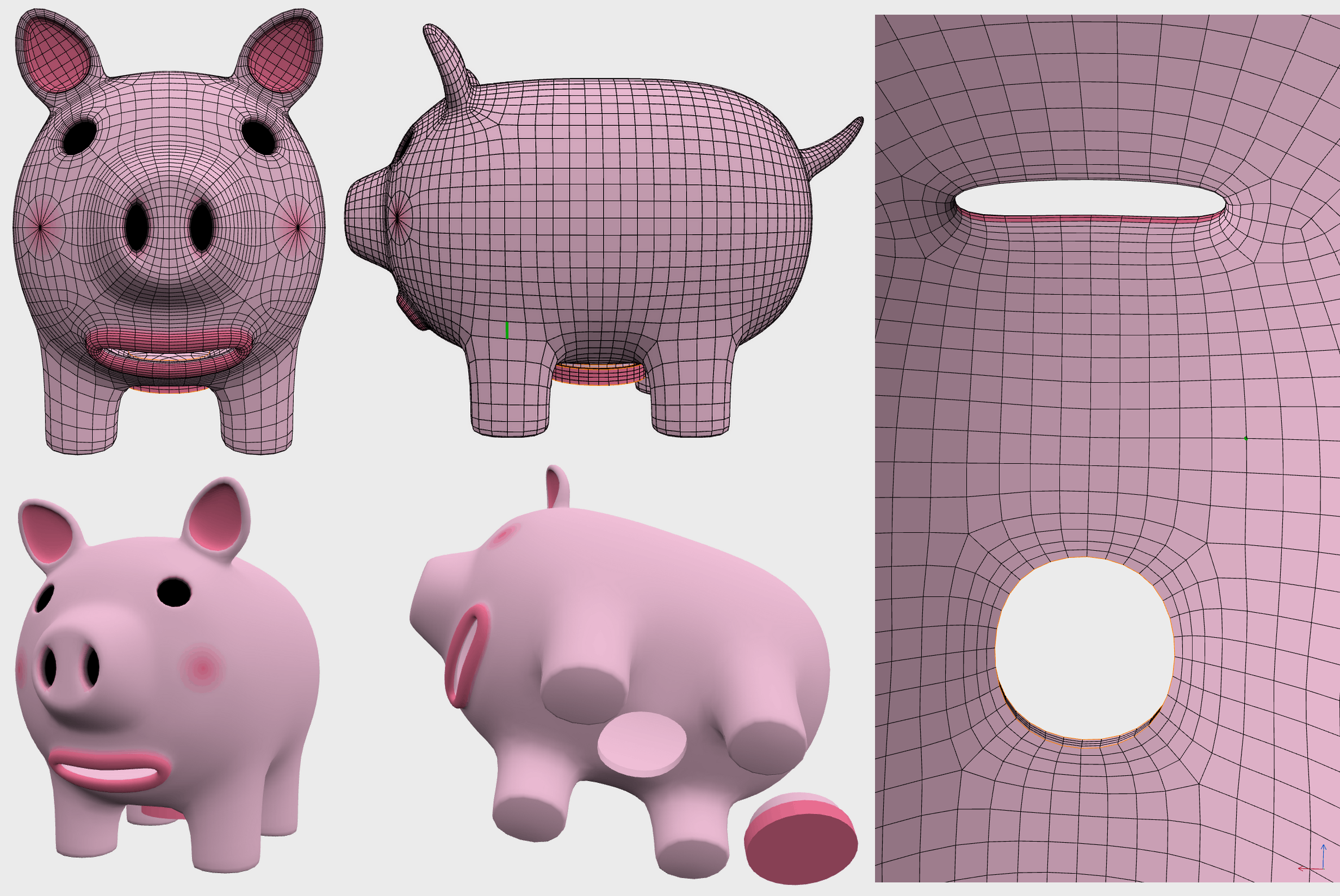
bash /net/ens/repair_espaces.shX en face de leur nom dans la liste suivante. Si vous êtes dans ce cas, cela signifie que soit vous n'avez pas exécuté le script de configuration lors de la première séance de TD, soit qu'il s'est produit une erreur lors de l'exécution de ce script. Il faut donc relancer le script en suivant les instructions qui sont détaillées dans la section correspondante de l'onglet RESSOURCES (pas besoin de venir au CREMI, cela fonctionne directement depuis chez vous, à partir de votre ordinateur personnel) bonus4A.wings, bonus4B.wings, etc. Le fichier fourni contient deux versions de la primitive (l'une composée de carrés, l'autre composée de losanges) à vous de trouver celle adaptée à chaque modèle. N'oubliez pas d'insérer les screenshots numérotés du making-of dans chaque fichier.#img = ... pour visualiser les autres images générées par le code contenu dans chaque cellule| CHAPITRE 00 : Introduction | ● Télécharger ● Visualiser |
| CHAPITRE 01 : Jupyter | ● Télécharger ● Visualiser |
| CHAPITRE 02 : Markdown | ● Télécharger ● Visualiser |
| CHAPITRE 03 : Python | ● Télécharger ● Visualiser |
| CHAPITRE 04 : Numpy | ● Télécharger ● Visualiser |
| CHAPITRE 05 : Pillow | ● Télécharger ● Visualiser |
| BONUS : Mémo Wings3D | ● Télécharger ● Visualiser |
| EXERCICES A : Génération d'images | ● Télécharger ● Visualiser |
| SOLUTIONS A : Génération d'images | ● Télécharger ● Visualiser |
| EXERCICES B : Génération de tracés | ● Télécharger ● Visualiser |
| EXERCICES C : Transformation d'images | ● Télécharger ● Visualiser |
| SOLUTIONS C : Corrigé partiel C1 | ● Télécharger ● Visualiser |
| Accès à la page de construction des modèles 3D |
| Accès direct au dossier SCENES |
| Accès direct au dossier IMAGES |
| Accès direct au dossier TEXTURES |
Cette section propose une sélection de quelques sites web proposant des ressources à télécharger pour la création de scènes 3D. Il y a 4 principaux types de ressources disponibles : des modèles 3D, des scans 3D, des textures et des environnements. Pour pouvoir utiliser ces ressources avec Wings 3D, il faut choisir un format de fichier compatible avec ceux reconnus par les fonctions d'import de Wings, ou alors utiliser l'un des sites de conversion de formats 3D, figurant à la fin de la liste. Il est conseillé d'utiliser les formats de données les plus universels : OBJ+MTL ou GLTF+GLB pour les modèles 3D et les scans 3D, PNG ou JPG pour les textures et les environnements.
Lors de la première séance de TD, il vous faut configurer votre environnement de travail au CREMI. La procédure est un peu différente selon que vous êtes connecté sur un poste de travail du CREMI ou sur votre PC personnel
IMPORTANT : Le lancement du script de configuration ne doit être faite qu'une seule fois en début de semestre. Une autre exécution du script plus tard dans le semestre va réinitialiser votre environnement et risque d'effacer tous vos travaux ultérieurs que vous avez créés sur votre espace personnel
bash setup.sh
L'exécution de la dernière commande affiche un certain nombre de messages, avant de finir par Configuration terminée
https://.... Pour vérifier que tout a bien fonctionné, faire un clic droit sur cette adresse et sélectionner Ouvrir le lien. Normalement, cela doit lancer le navigateur et afficher une page contenant les noms des trois dossiers BONUS, DST, PROJET créés par le scriptMarquer exécutable pour que ce popup ne s'affiche plus lors des lancements ultérieursSi vous utilisez votre PC personnel durant ce premier TP (ou si vous avez été absent lors de la première séance de TP et vous voulez lancer la configuration depuis chez vous), il faut suivre les instructions suivantes :
bash setup.sh
L'exécution de la dernière commande affiche un certain nombre de messages, avant de finir par Configuration terminée
https://.... Pour vérifier que tout a bien fonctionné, faire un clic droit sur cette adresse et sélectionner Ouvrir le lien. Normalement, cela doit lancer le navigateur et afficher une page contenant les noms des trois dossiers BONUS, DST, PROJET créés par le scriptLes M3C (Modalités de Contrôle des Connaissances et Compétences) votées en Conseil d'Université définissent les coefficients de pondération suivants pour l'évaluation du travail effectué dans l'UE Imagerie Numérique :
Pour limiter l'impact d'une mauvaise note durant l'épreuve en temps limité, il est mis en place un principe d'exercices hebdomadaires (effectués de manière individuelle et sur la base du volontariat) qui permettra à l'étudiant prêt à s'investir dans un travail régulier, de gagner jusqu'à 5 points bonus qui s'ajouteront à la note de l'examen terminal.
Plus d'informations sur tous ces aspects seront donnés lors de la séance de présentation du contenu de l'UE
Lors de la première séance de TP, le script setup.sh a créé un dossier "secret" dans l'espace www de votre compte utilisateur au CREMI qui sera utilisé pour la remise de l'ensemble des travaux à effectuer durant le semestre (exercices bonus, projet, examen terminal). Pour accéder à ce dossier, il faut commencer par se connecter au serveur JupyterHub du CREMI puis avec le gestionnaire de fichiers intégré, se placer dans le dossier espaces/www. Là vous devez trouver un dossier appelé IN-xxxxx où les 5 dernières lettres ont été choisies aléatoirement au moment de l'exécution du script (cf. zone gauche de la figure ci-dessous)
Ce dossier contient trois sous-dossiers (cf. zone droite de la figure ci-dessous) qui seront utilisés pour stocker les différents travaux à rendre :

IMPORTANT : Il faut rappeler que l'espace www de votre compte utilisateur est un espace public, dont le contenu est accessible à partir de n'importe quel navigateur web. Par contre, sans connaître le nom exact de votre dossier "secret", personne ne peut accéder à l'arborescence qu'il contient, puisque la présence de ce dossier est masquée par le fichier index.html créé par le script. Pour ne pas courir le risque de voir votre travail personnel copié par d'autres étudiants sans scrupules, il est donc fondamental de ne pas divulger le nom de votre dossier secret.
Chaque semaine, un exercice bonus est proposé consistant à créer soit un notebook avec du code Python, soit une scène 3D au format Wings, contenant un objet ou plusieurs objets à modéliser. Pour chaque exercice, un fichier de départ est fourni : bonus1.ipynb, bonus2.wings, bonus3.ipynb. Tous les fichiers nécessaires sont regroupés dans le dossier BONUS qui sera mis à jour chaque semaine, pour y rajouter un exercice supplémentaire
Une fois le travail terminé, le fichier devra être copié (à l'aide de l'interface JupyterLab ou JupyterHub) dans le sous-dossier BONUS de votre dossier secret OI-XXXXX (cf. section précédente pour avoir des explications sur la localisation du dossier secret)
Les exercices bonus peuvent être réalisés en solo, ou en binôme (mais uniquement lorsque vous aurez identifié votre co-binôme qui devra être le même pour le projet et pour l'examen terminal). Il suffira dans ce cas de mettre les deux noms/prénoms/adresses mail dans la cellule d'entête des notebooks.
IMPORTANT : Même dans le cas d'un travail en binôme, chacun des deux étudiants doit mettre le fichier à rendre dans son propre dossier BONUS
Comme la description du travail à réaliser dans le cadre du projet en binôme est un peu longue, toutes les informations ont été regroupées sur une page spécifique
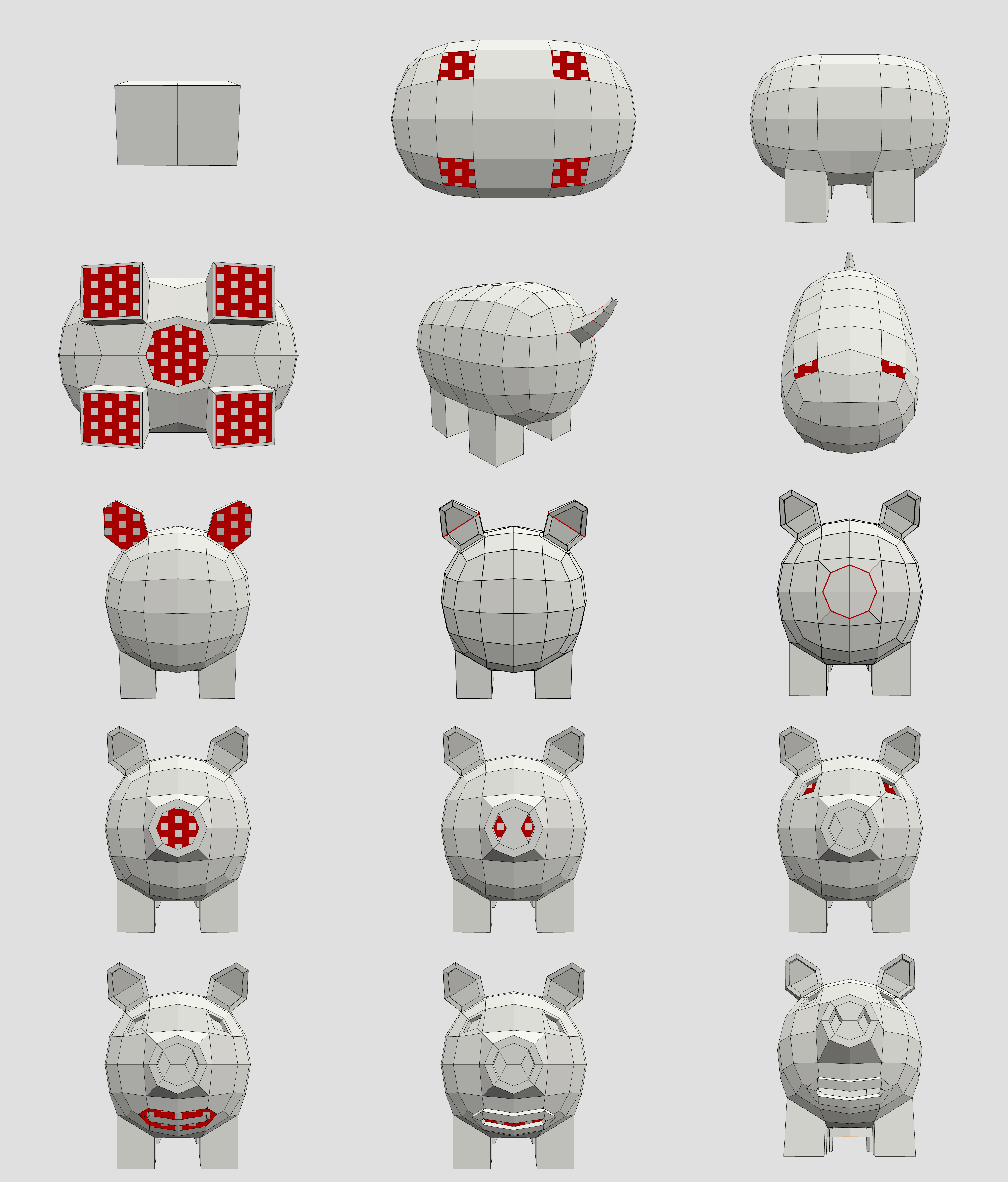
Afin de garder une trace de l'historique de construction des objets 3D ainsi que de l'ordre des différents outils mis en oeuvre, chaque fichier au format wings à rendre durant le semestre devra contenir un making-of sous la forme d'une série de copies d'écran. La création de ce making-of va être grandement simplifiée grâce à l'outil Screenshot directement intégré dans le logiciel Wings3D. Voici le processus à suivre :
Screenshot du menu Tools (cf. zone gauche de l'image ci-dessous)OK pour valider le changement de nom, un popup affichant la copie d'écran apparait, que vous pouvez fermer directement, car l'image a été automatiquement ajoutée aux données du fichier wings.Undo, bouger la caméra, lancer la commande Screenshot et revenir là où vous en étiez avec des Redo, sans perdre les modifications effectuées